Các tập tin PDF thường được mọi người chọn lựa sử dụng vì tính gọn nhẹ, dễ lưu trữ, chia sẻ và hỗ trợ nhiều nền tảng. Tuy nhiên, một sự bất tiện là bạn không thể thay đổi hoặc chỉnh sửa nội dung trong file nếu muốn. Ví thế, bài viết này sẽ hướng dẫn cho bạn cách để chuyển đổi file PDF sang Word trên laptop, PC một cách đơn giản và dễ thực hiện.
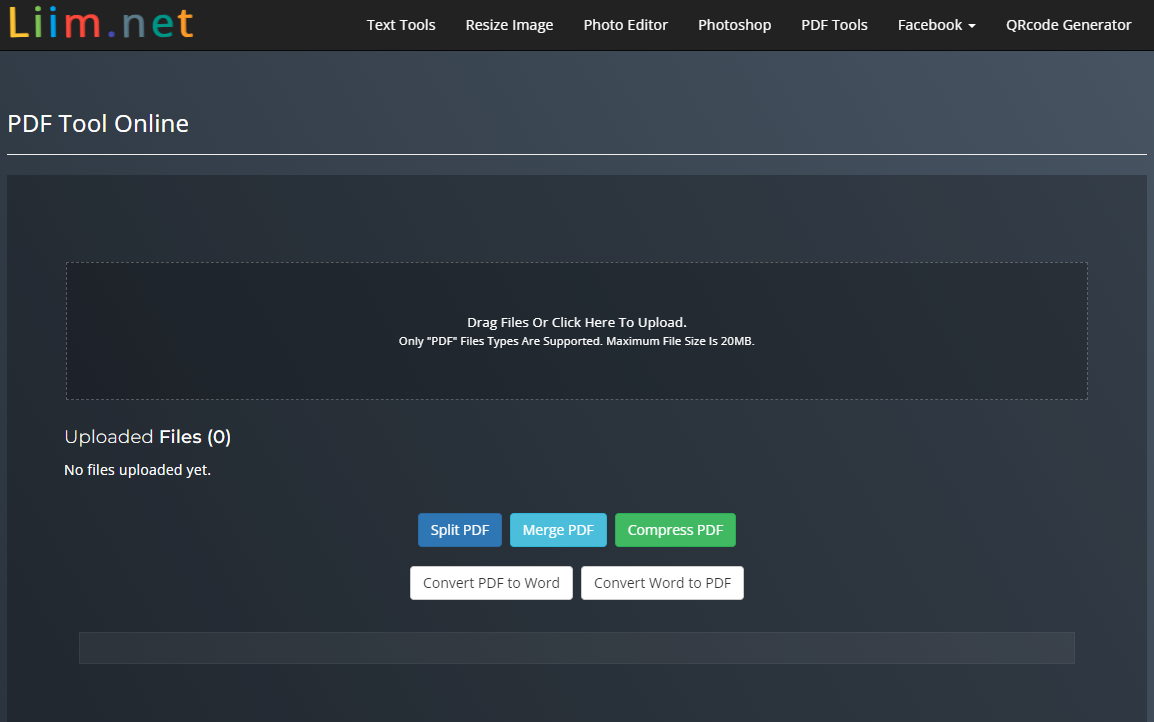
Liim.net cho phép bạn chuyển đổi qua lại giữa file PDF và rất nhiều các định dạng khác nhau. Bạn cũng có thực hiện nối hoặc chia nhỏ các file PDF, đồng thời có hỗ trợ Tiếng Việt nên rất dễ sử dụng. Tuy nhiên một nhược điểm là để sử dụng miễn phí kích thước tệp của bạn phải nhỏ hơn 20MB.
Bước 1: Truy cập vào https://liim.net/pdf-tool/ . Nhấn “Drag Files Or Click Here To Upload” để chọn và tải file PDF của bạn lên.
Bước 2: Sau khi tải lên xong chọn nút muốn thao tác bên dưới:
Chúc các bạn may mắn!
Bước 1: Truy cập vào https://liim.net/pdf-tool/ . Nhấn “Drag Files Or Click Here To Upload” để chọn và tải file PDF của bạn lên.
Bước 2: Sau khi tải lên xong chọn nút muốn thao tác bên dưới:
- Split PDF: Chia nhỏ file PDF thành các file pdf theo trang
- Merge PDF: Gom tất cả file PDF thành 1 file PDF
- Compress PDF: Giảm dung lượng file PDF
- Convert PDF to Word: Chuyển đổi file PDF thành file Word
- Convert Word to PDF: Chuyển đổi file Word thành file PDF
Chúc các bạn may mắn!